一张镜像全自动装好双系统!QMS 发烧数播 × 达菲极简安装秘籍
导语:
自从七木团队推出 【QMS Audio OS × 达菲(Daphile)双系统】 以来,我们收到了大量发烧友与乐友的热情反馈。很多动手能力强的老烧友顺顺利利装好并开声,也有不少新入坑的朋友希望能有一份**“大白话、零门槛、一步步照着点”**的官方极简安装教程。应广大用户的呼声,今天特意为大家梳理出这份极简装机指南。其实核心关键就两步:1 是电脑写盘,2 是开机选 U 盘引导。只要这两步走顺了,剩下的安装比喝水还要简单!
一、准备工作
在开始之前,请确认手头准备好以下 5 件套工具:
- 一只 U 盘:容量建议在 8GB 或以上(写盘会清空数据,请确保 U 盘内无重要资料);
- 一台 Windows 电脑:用于下载镜像并制作启动 U 盘;
- 一个双系统官方 ISO 镜像文件;
- 免费写盘小工具:推荐使用成熟小巧的 Rufus(或 Ventoy);
- 一台用于安装双系统的小主机:如经典的惠普 HP T620、T630、联想 Tiny、戴尔微型机或各类工控机,并临时连接好显示器、键盘、网线与电源。
二、下载官方 ISO 镜像文件
您可以选择以下任意一种方式获取最新的双系统官方镜像:
👉 网站专属高速分流通道:
点击这里直接访问百度网盘下载 QMS × 达菲双系统官方镜像
- 网盘提取码:
qmsb
👉 公众号推文通道:
您也可以阅读我们的微信公众号官方发文:
【重磅发布】七木发烧数播 v5.5.0 PRO 达菲双系统官方安装教程!一张镜像,两套系统,15秒无缝切换,在文章置顶评论区中同样可以获取专属网盘下载链接。
三、Rufus 一键写盘(约 2 分钟)
在 Windows 电脑上下载并双击打开 Rufus 写盘软件,界面如下图所示,只需顺次确认 3 个红圈标号:
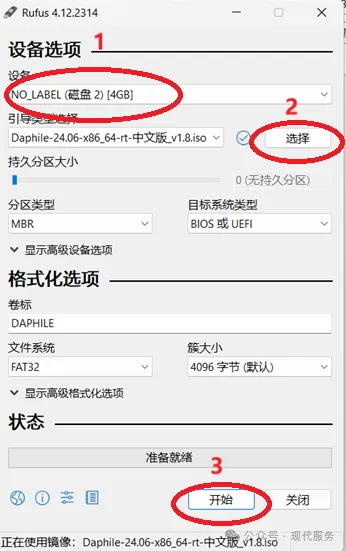
- 红圈 1(设备):下拉菜单中精准选中您插上的 U 盘;
- 红圈 2(选择):点击右侧的【选择】按钮,找到您刚刚下载好的 双系统 ISO 镜像文件;
- 红圈 3(开始):点击下方的【开始】按钮即可开始全自动写盘。
⚠️ 重要提醒:点击【开始】之前,务必再次确认该 U 盘里的个人重要文件已经备份,因为写入过程会格式化清空 U 盘!写入进度条到达 100% 后,拔出 U 盘即可。
四、插入小主机,启动选择 U 盘(关键引导步骤)
将写好镜像的 U 盘插入您准备安装的小主机(以最经典的 HP T620 为例),接上网线、显示器、键盘与电源。
1. 开机动作(狂按引导热键):
- 接通小主机电源或按下开机键后,立刻连续疯狂轻敲键盘上的
F9键; - 直到屏幕弹出启动菜单(Boot Menu),在列表中用上下方向键选中您插入的 U 盘,按下回车键(Enter)。
2. 常见品牌小主机开机按键速查表:
不同品牌的主机进入快捷启动项的按键有所不同,请对照下表操作:
| 主机品牌 / 机型 | 开机需连续狂按的热键 |
|---|---|
| 惠普 (HP T620 / T630 / 瘦客机) | F9 |
| 联想 (Lenovo Tiny / ThinkCentre) | F12 |
| 戴尔 (Dell OptiPlex 微型机) | F12 |
| Intel NUC 迷你主机 | F10 |
| 华硕 / 技嘉主板主机 | F8 或 F12 |
| 各类工控机 / 软路由小主机 | F11 / F7 / ESC |
(若您的主机品牌不在上述列表中,可用手机通过豆包或搜索引擎直接查询:“[您的主机型号] 开机启动项按哪个键”)
3. 静候 IP 地址显示:
选中 U 盘回车后,屏幕会滚动加载 Linux 内核代码,此时什么都不用动,静静等待 1~2 分钟,直到屏幕定格并显示一个明显的局域网 IP 地址,例如:
http://192.168.1.9五、电脑浏览器一键安装双系统到硬盘
当你从小主机屏幕上看到分配的 IP 地址(如 192.168.1.9)后:
- 回到您自己的 Windows 电脑或手机上,打开任意浏览器(Edge、Chrome 等);
- 在浏览器最上方的网址地址栏中输入小主机屏幕上看到的 IP:
192.168.1.9并按回车; - 此时网页端会瞬间加载出 QMS 音频控制台,界面顶部会有一条醒目的装机提示;
- 点击提示中的 【安装到硬盘】,在弹出的窗口中选择 【全新安装】(选择您小主机的内置固态硬盘即可);
- 系统将全自动完成 NVMe/SATA 硬盘自动分区,同时将 QMS 与达菲两套系统全套灌装就绪,整个过程仅需数十秒!
六、结束安装,拔出 U 盘
当网页端提示“安装完成,请重启系统”后:
- 将小主机彻底关机;
- 拔出写盘用的 U 盘;
- 重新按下小主机电源键开机,此时主机将直接从小主机内置硬盘独立启动,再也不需要外挂 U 盘!
七、老烧友独门使用技巧:双系统设相同静态 IP,实现真正“无头运行”
系统重启后,默认会再次进入 QMS 系统。为了后续切换两套系统不用反复查 IP、彻底扔掉显示器和键盘,老烧友强烈推荐以下**“双系统同 IP”**操作:
- 在 QMS 里设置静态 IP:
进入 QMS 网页端 ➔【系统设置】➔【网络设置】,将自动 DHCP 改为 固定静态 IP(例如设定为192.168.1.88),保存生效; - 切换系统到达菲:
在 QMS 关机/退出菜单中,点击 【切换到达菲系统】,小主机会在 15 秒内自动安全重启并进入达菲(Daphile); - 进入达菲并锁定相同 IP:
由于达菲初次启动仍是 DHCP,观察显示器上的新 IP(或在路由器后台查看),在浏览器输入该 IP 进入达菲控制台;
进入达菲的Settings ➔ Networking,把 IP 同样手动修改为刚刚在 QMS 里设置的相同地址:192.168.1.88,保存并重启! - 大功告成,彻底拔掉显示器与键盘:
达菲重启后,屏幕上依然会稳定显示192.168.1.88。到此为止,你就可以把小主机上的显示器、键盘鼠标全部拔掉!无论你切换到 QMS 还是达菲,在手机或电脑浏览器里永远只需要输入这一个固定的 IP(如192.168.1.88),真正化身为一台安静、纯粹、专业的无头(Headless)发烧数播专机!
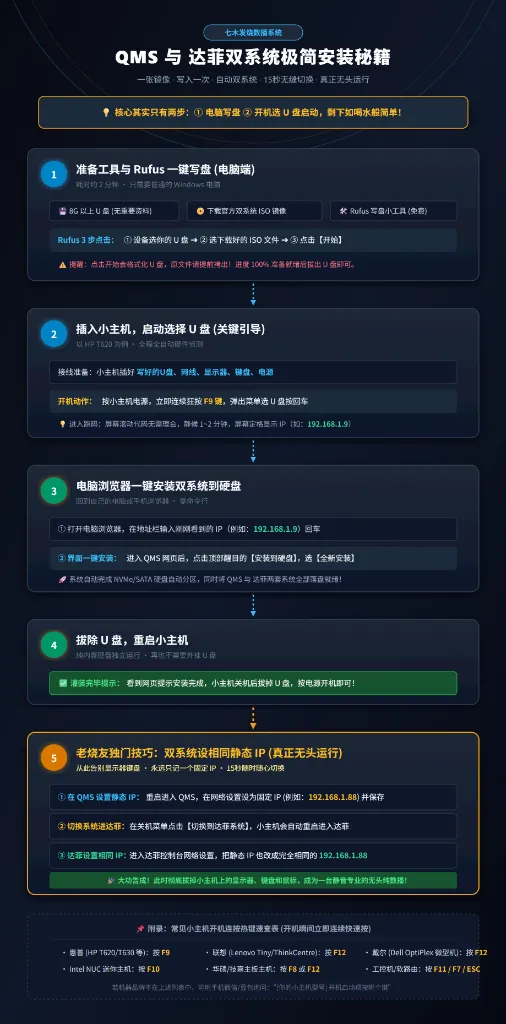
八、全流程一览图(欢迎保存收藏)
所有过程其实非常纯粹,只要搞定“电脑写盘”和“开机引导”,剩下全由自动化程序处理。大家可以保存下方这张长图流程秘籍,随时对照实操:
💬 专属售后与技术支持
如果您在安装、引导热键、声卡直通或双系统切换过程中遇到任何疑问,欢迎随时与我们交流:
- 微信一对一交流与进群:添加站长微信
wxcq888(备注:双系统安装) - 欢迎关注公众号【老机复活】与【七木数播】,获取更多发烧系统调校与音乐资源!
祝各位烧友装机顺遂,听音愉快,频出好声! 🎶

文章评论