大家好,我是七木。
在上一章(系统安装篇)中,我们手把手把一台闲置旧电脑改装成了漂亮的飞牛 NAS。
现在,这台 NAS 就像是一个刚抬进家门的**“新中式实木音乐柜”**,柜子虽然摆好了,但抽屉还没装,里面一首歌也没有。而且,我们还要打通这台 NAS 和你的 Daphile(达菲) 数播小主机,让它们俩能够通过网络“握手”。
今天,七木就带大家进行最核心的实操:把你的无损音乐库放进飞牛 NAS,并让达菲直接读取播放。
本期步骤看似多,但每一步都是鼠标点击操作,跟着我一步步来,哪怕不懂电脑也绝对能轻松搞定!
01 第一步:安装硬盘,创建“音乐储藏室”(存储空间)
首先,我们要让飞牛 NAS 认出你塞进它身体里的那些大硬盘。
- 登录你的飞牛 NAS 后台界面。
- 在桌面上找到并双击打开
【存储管理】应用。 - 点击左上角的
【创建存储空间】。 - 系统会弹出一个非常清爽的向导,让你选择硬盘。
- RAID 模式选择(发烧友重点):
- 如果你只有一块硬盘,选择
Basic(单盘)即可。 - 如果你有两块大硬盘,且里面全是你好不容易收集到的绝版无损音乐,强烈建议选择
RAID 1(镜像备份)。这种模式下,两块硬盘里存的数据一模一样,万一其中一块坏了,你换块新的进去就能自动修复,绝版音乐再也不怕丢!
- 如果你只有一块硬盘,选择
- RAID 模式选择(发烧友重点):
- 确认选中硬盘后,点击下一步,文件系统推荐选择
Btrfs(它支持自动修复和快照防勒索病毒)。 - 点击确定,系统会格式化硬盘,稍等片刻,你的“超级音乐库”底层就建好了。
02 第二步:创建 Music 文件夹并拷入音乐
有了存储空间后,我们要创建一个专门放歌的文件夹,并把你的无损歌曲复制进去。
1. 新建共享文件夹
- 在飞牛桌面双击打开
【文件管理】。 - 点击左侧的
【新建共享文件夹】。 - 将文件夹名称命名为
Music(也可以写中文,比如“我的音乐”,但为了对达菲等老系统有最好的兼容性,建议用英文Music)。 - 权限设置默认即可,点击保存。
2. 把音乐传进 NAS
现在,我们需要把你平时下载好的 FLAC、WAV、DSD 无损音乐传输到这个新建的 Music 文件夹中:
- 方法 A(最简单):直接在飞牛 NAS 的网页浏览器中,把电脑里的音乐文件夹“拖拽”到
Music页面里,网页会自动上传。 - 方法 B(速度最快):在你的 Windows 电脑上,打开“我的电脑”,在最上方地址栏输入:
\\192.168.6.156(换成你自己的 NAS IP),回车后就能看到Music共享文件夹。直接把你电脑上的音乐复制粘贴进去,速度能跑满网线极限,非常快!
03 第三步:开启飞牛 NAS 的“音乐传送通道”(NFS 共享)
达菲(Daphile)系统要想读取别处的音乐,需要通过局域网的协议来传输。对于 Linux 系统的达菲而言,NFS 共享协议是音质最好、延迟最低、最不易卡顿的方案。
- 打开飞牛控制台的
【系统设置】。 - 在左侧菜单找到并点击
【文件共享】。 - 找到
NFS 共享选项卡(如下图所示):- 点击 开启共享开关(图 1 处)。
- 点击下面的
【设置可见文件夹范围】(图 2 处),在弹出的列表中,勾选我们刚才创建的Music文件夹,并保存。
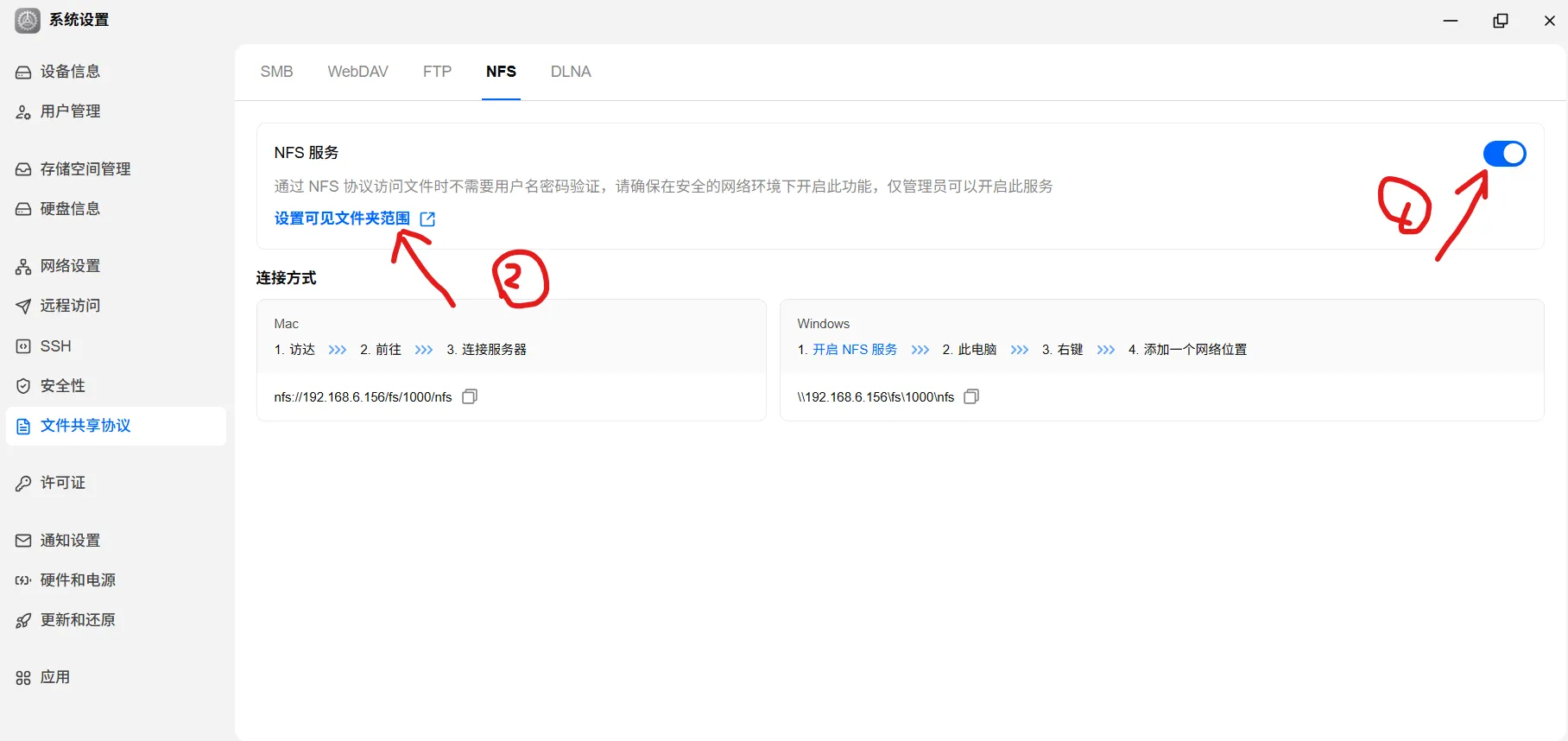 图注:在飞牛文件共享中开启 NFS 协议,并勾选音乐所在的文件夹。
04 第四步:在达菲(Daphile)中挂载飞牛音乐库
共享开关打开了,现在我们去达菲数播的后台,让它把手伸进飞牛 NAS 拿歌听。
- 在浏览器输入你达菲主机的 IP 地址(例如
192.168.6.119),进入达菲控制网页。 - 点击左侧导航栏最下方的
【Settings(设置)】。 - 找到
【Storage(存储)】这一栏,再往下划到Network Drives(网络驱动器)。 - 点击右侧的
【Add New(添加项目),按照下图的格式来填写:- Type(协议类型):选择
NFS。 - Host & Path(远程地址):这里非常关键,要精确输入你的飞牛 NAS 地址和 NFS 专属路径。
- 格式为:
NAS的IP地址:/fs/1000/nfs - 例如我的飞牛 IP 是
192.168.6.156,那么这里就要填:192.168.6.156:/fs/1000/nfs - 🚨 七木敲黑板:飞牛的 NFS 路径和群晖不同,后面必须带着
:/fs/1000/nfs!千万不要写错了,少一个斜杠或冒号都会挂载失败。
- 格式为:
- Identification(标识):随便写一个方便你认的名字(如
FN_Music)。
- Type(协议类型):选择
- 填写完成后,点击达菲网页右下角的
【Save & Restart(保存并重启)】按钮。
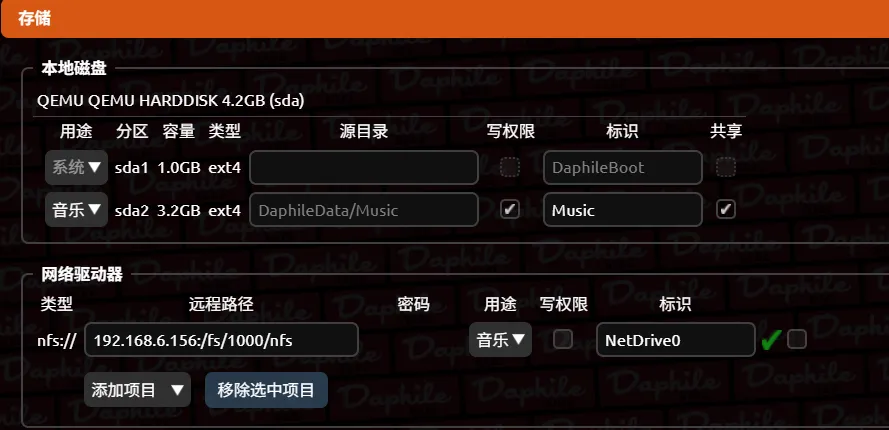 图注:在达菲虚拟机的存储设置中挂载 NFS 共享。
05 第五步:见证奇迹!享受纯净的超大歌库
达菲主机会自动重启,大约半分钟后:
- 刷新你的达菲控制网页。
- 进入
【My Music(我的音乐)】->【Browse Music Folder(浏览音乐文件夹)】。 - 此时,你的目录下会凭空多出一个名为
Network Drives(网络驱动器)的选项。 - 双击打开它,你会看到刚才起名叫
FN_Music的文件夹,里面就是你存在飞牛 NAS 里所有原汁原味的无损音乐了!
配合我们在大结局里讲过的**“内存播放”(RAM Play)**设置,达菲会通过局域网一次性把整首歌塞进小主机的内存里,然后关闭网络传输和硬盘读写,只用最纯净的电信号解码输出。
哪怕你有 10TB 的 DSD 唱片,你的达菲数播也绝不会有任何扫描压力,切歌丝滑得像抹了黄油一样!
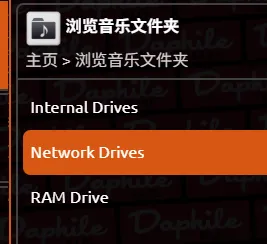 图注:在达菲的音乐库里,成功看到了从飞牛 NAS 无线加载过来的无损音乐。
✍️ 第二章总结
今天我们完成了音响系统最核心的**“网络大合流”**。
从此以后,你不用再频繁插拔 U 盘、不用再拖着长长的移动硬盘线。所有音乐在飞牛 NAS 里集中保存,由达菲小主机在局域网内无线提取解码播放。
在下一章中,我们将继续为发烧友们介绍更高级的玩法:
- 怎么在飞牛 NAS 上安装流行的“音流”与 Navidrome 音乐服务器?
- 如何让我们出门在外时,用手机耳机也能直接收听家里 NAS 里的高解析音乐?
如果你在达菲挂载网络驱动器时遇到了“红字报错”或提示找不到路径,别着急,请检查一下你的 NAS IP 和 NFS 路径中的冒号。也可以随时在评论区留言,我是七木,我们下期再见!
#数播 #Daphile #飞牛NAS #HiFi #老机复活 #网络共享 #NFS共享

文章评论