在局域网中,达菲(Daphile)数播系统除了播放本地内置硬盘或外接 U 盘里的音乐,还可以直接通过网络读取同一局域网下 Windows 电脑、NAS 或其他设备的音乐文件。
把 Windows 电脑变成“文件服务器”,让 Daphile 作为“客户端”去读取音乐,这是很多发烧友的首选方案——电脑里存满海量音乐,达菲主机只需安稳播放,既省去了频繁拔插 U 盘的麻烦,又免去了折腾硬盘对拷的时间。
整个共享和读取过程非常简单,主要分为两步:先在 Windows 端设置开放共享,然后再去 Daphile 端添加网络路径。下面我们就一步步来实操。
🛠️ 第一阶段:在 Windows 电脑上设置共享文件夹
1. 准备并配置共享属性
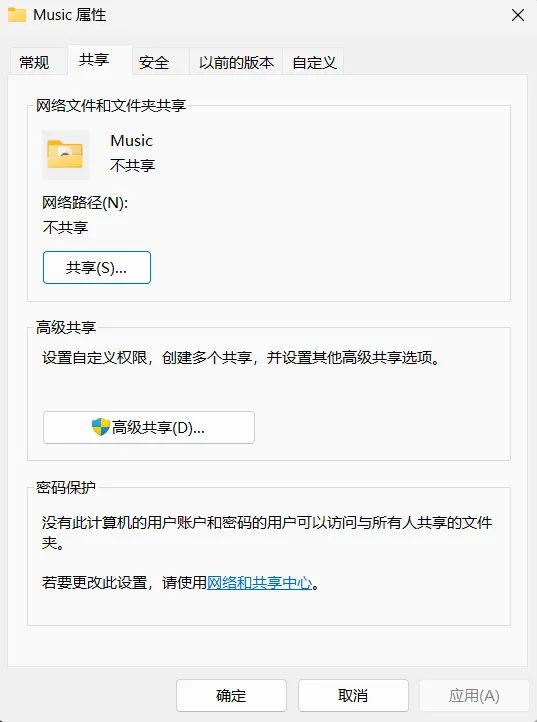
找到您存有音乐的文件夹(例如命名为 MyMusic),右键点击它,选择 “属性”。
2. 开启高级共享
在弹出的属性窗口中,切换到 “共享” 选项卡,然后点击 “高级共享” 按钮。
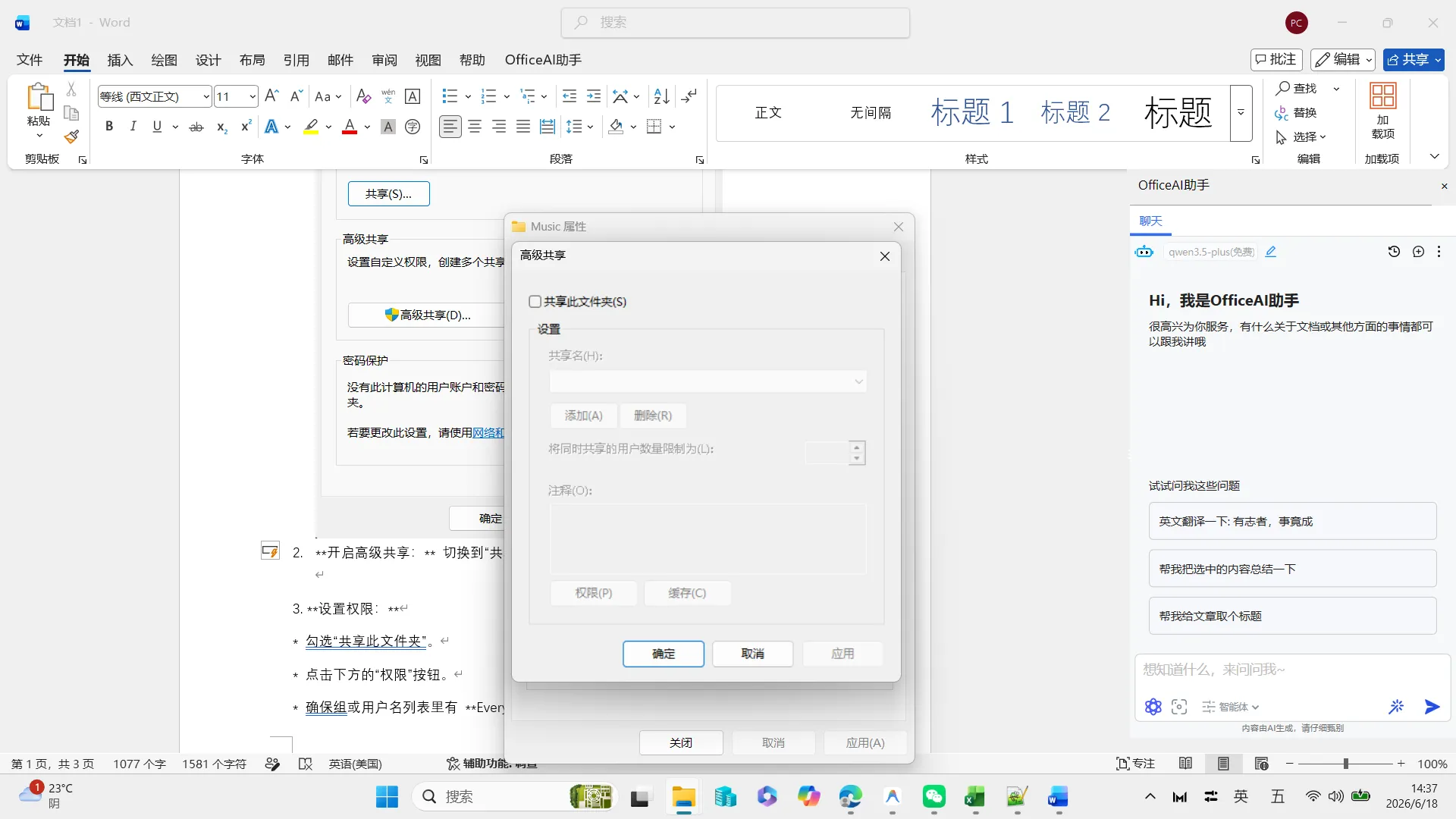
在新弹出的高级共享窗口中:
- 勾选 “共享此文件夹”。
- 共享名称可以保持默认文件夹名,也可以另起一个简单的英文名字(如
Music)。
3. 设置用户权限
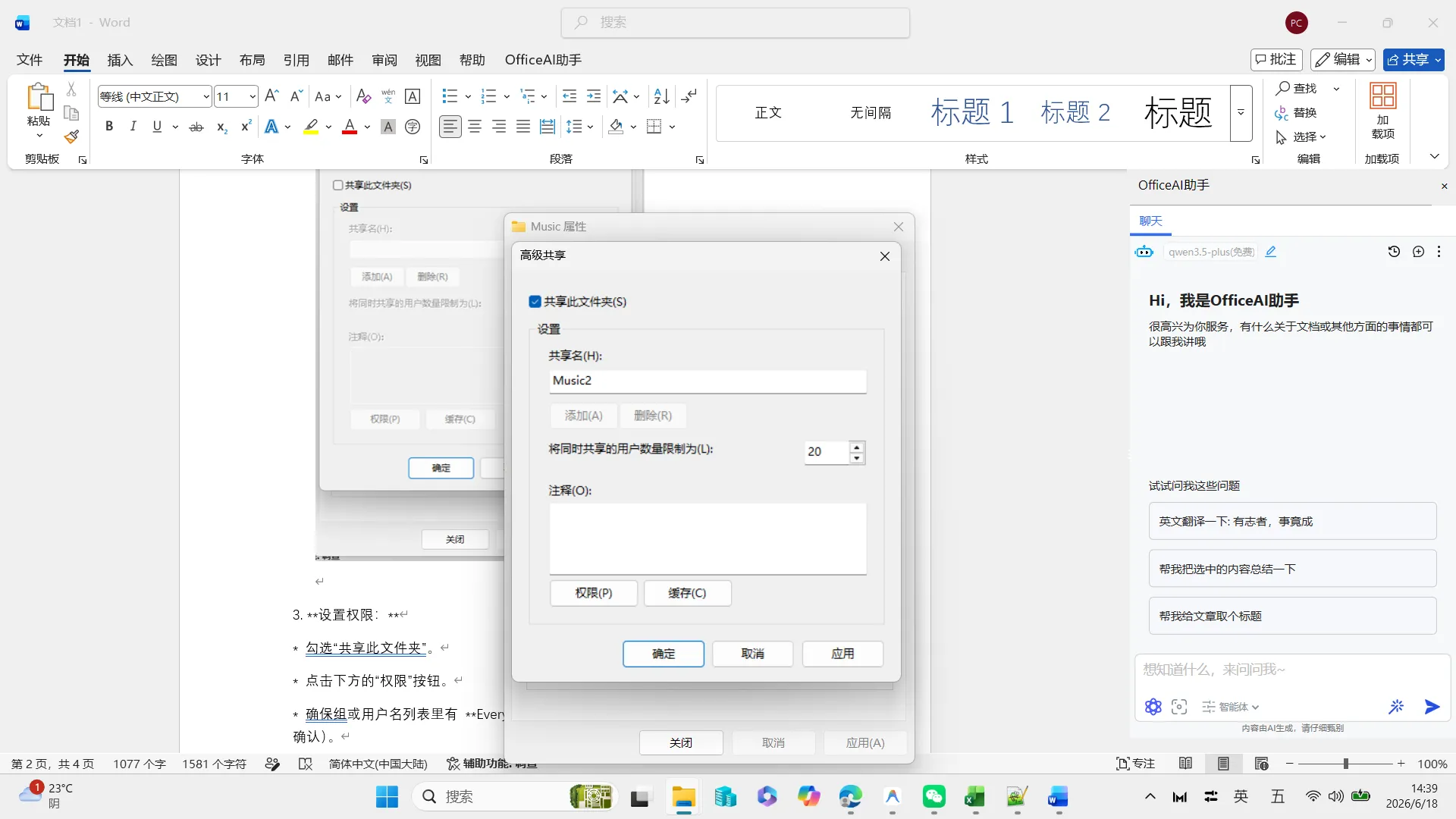
点击共享名称下方的 “权限” 按钮。
- 确保“组或用户名”列表里包含 Everyone。
(如果没有,点击“添加”,在输入框中填入
Everyone,点击确定添加。) - 在 Everyone 的权限列表里,确保勾选了 “读取” 权限。 (如果您希望将来能在达菲端直接对电脑里的音乐进行修改或删除,可以勾选“完全控制”,通常我们仅需播放,勾选“读取”就够了。)
- 点击 “确定” 保存并返回。
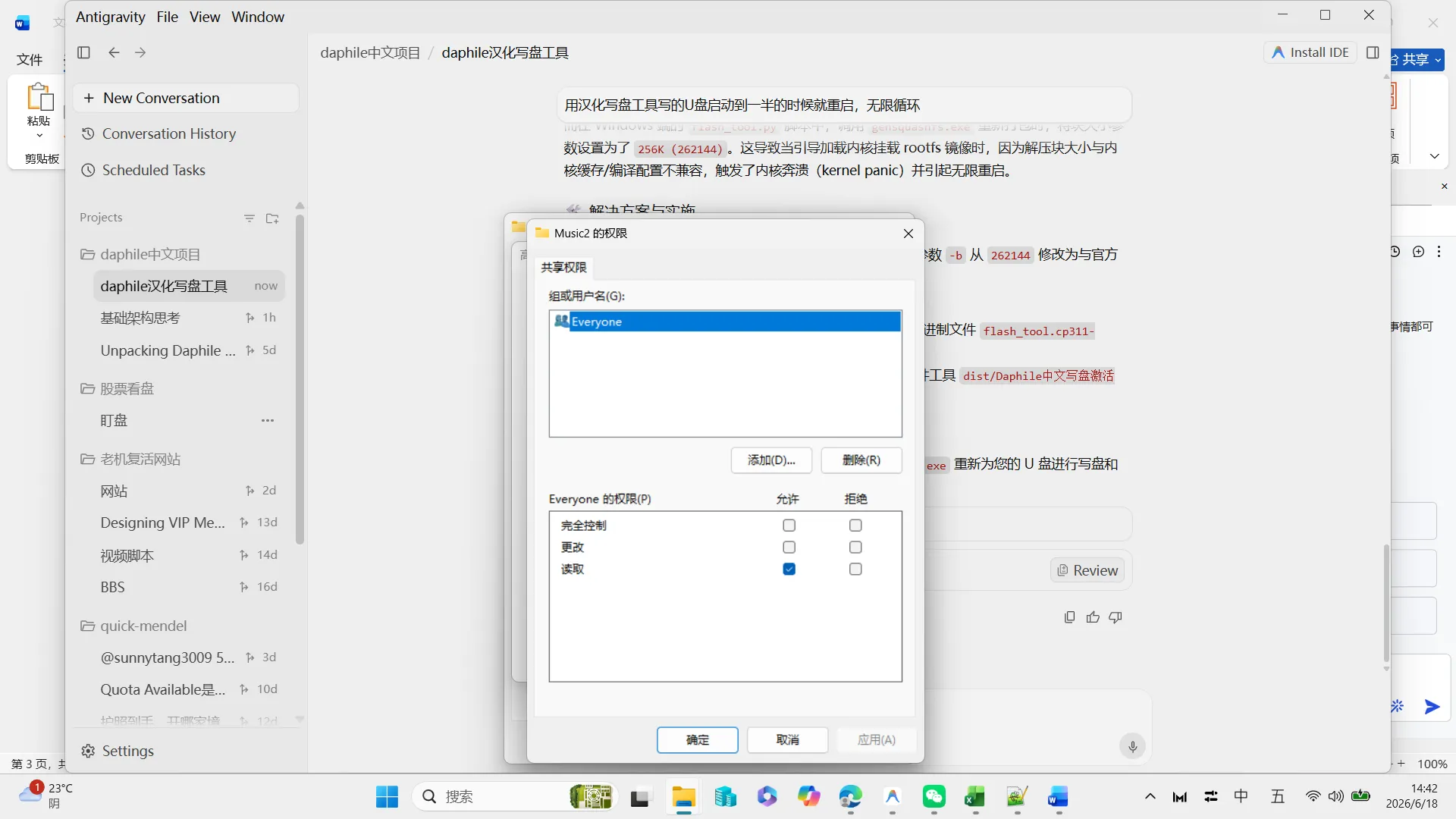
4. 关闭密码保护(免密挂载关键步骤)
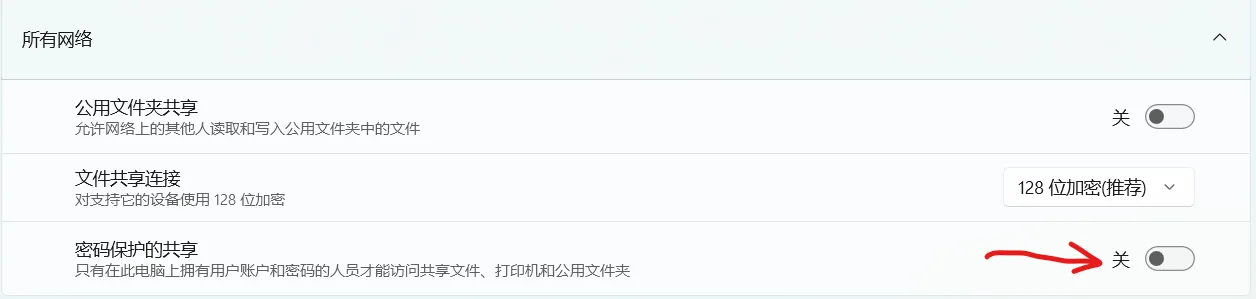
为了让达菲挂载时更顺利,免去复杂的账户认证麻烦,建议在局域网内关闭密码保护共享:
- 按下
Win + S搜索并打开 “控制面板”。
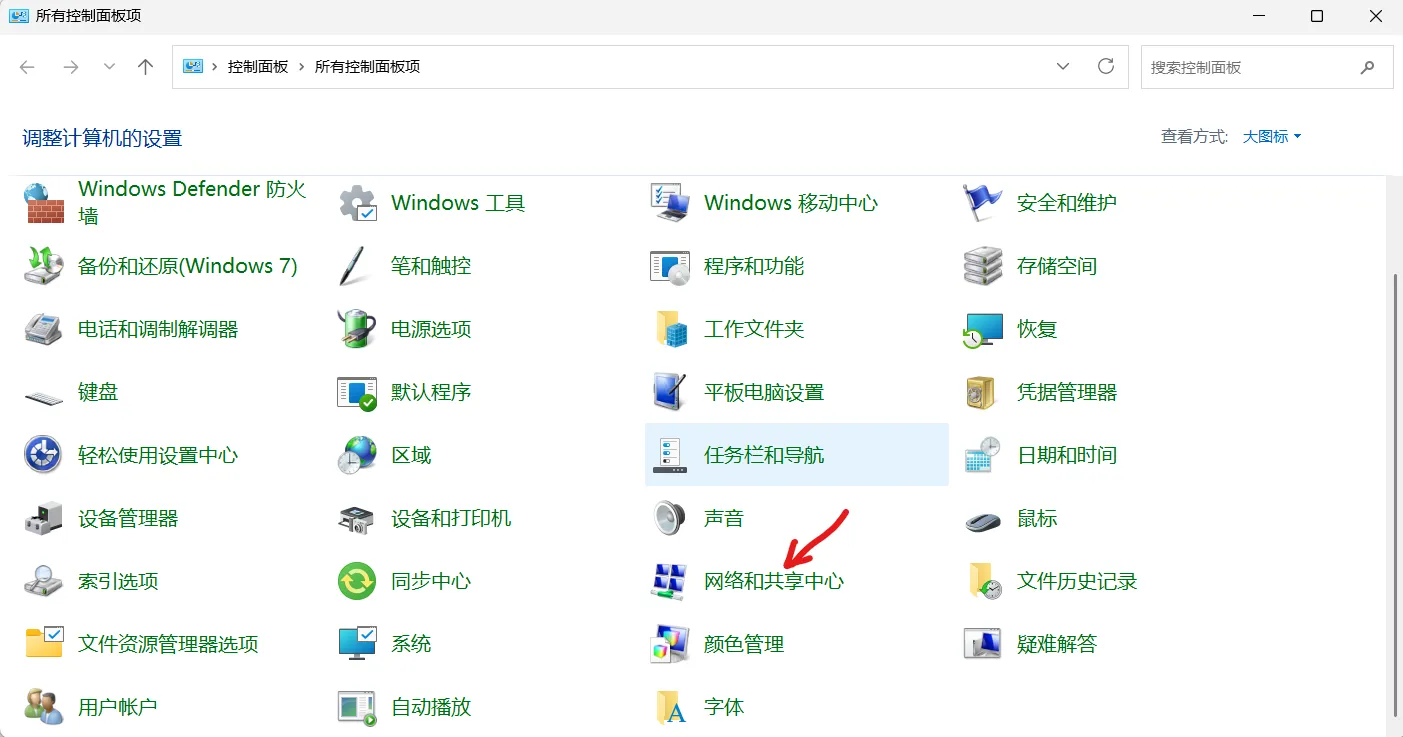
- 点击进入 “网络和 Internet” -> “网络和共享中心” -> 点击左侧的 “更改高级共享设置”。
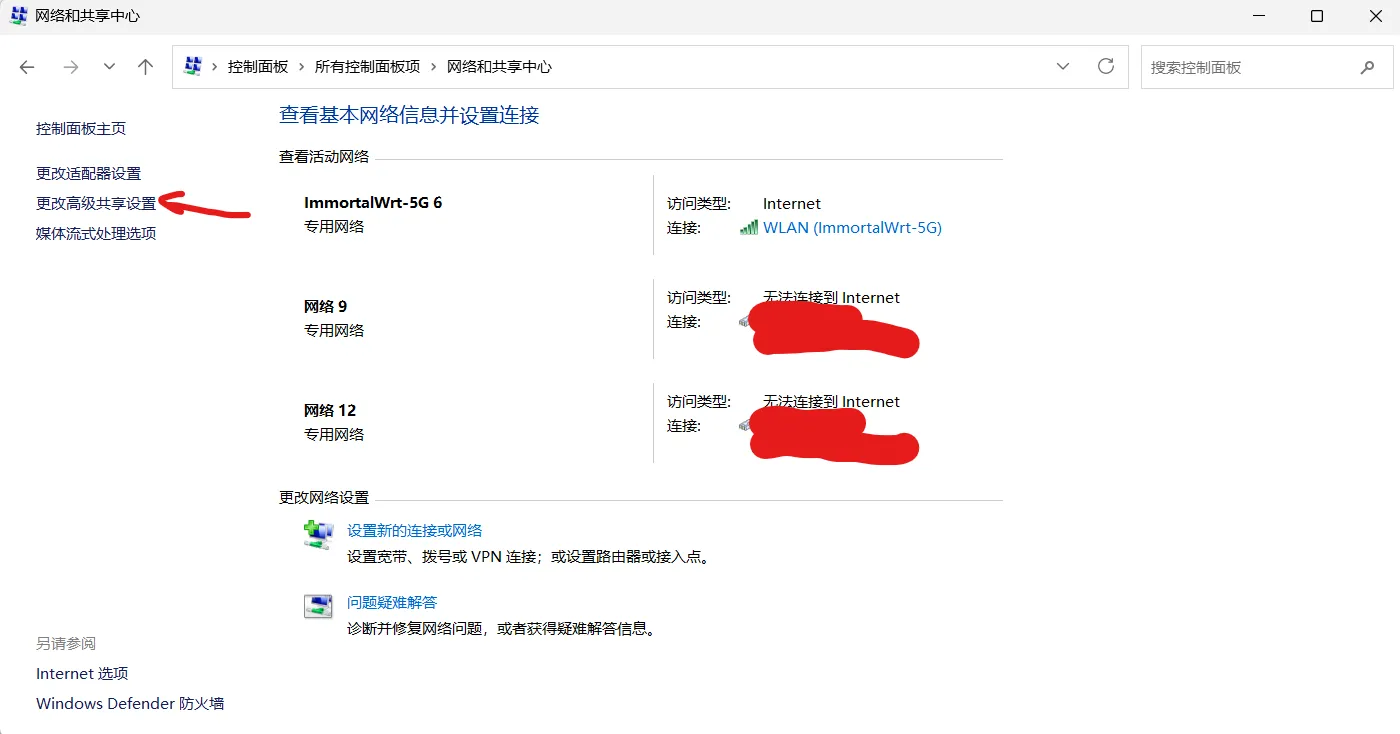
- 展开 “所有网络”(Windows 11 通常在底部展开),找到 “密码保护的共享” 项,将其勾选为 “无密码保护的共享”(或直接关闭密码保护共享),最后点击保存更改。
[!WARNING] ⚠️ Windows 11 用户挂载失败的“致命原因”: Windows 11 的安全策略非常严格,默认会拦截一切无密码的来宾账户(Guest)访问。也就是说,即便您在这里关闭了密码保护,Windows 11 依然可能会拒绝达菲的挂载请求,导致达菲后台显示为空或提示连接失败。
解决办法一:创建一个专用本地账户(100% 成功,推荐所有系统版本使用):
- 按下
Win + R输入netplwiz回车,点击 “添加” 按钮。- 选择 “不使用 Microsoft 帐户登录” -> “本地帐户”。
- 设置用户名(例如:
daphile)和密码(例如:daphile123),点击确定完成创建。- 回到您要共享的文件夹属性中,点击 “高级共享” -> “权限” -> 点击 “添加” -> 输入
daphile并保存。给这个新账户勾选 “读取” 权限。- 之后在第二阶段达菲设置中,将 Identification(身份验证) 填写为
daphile:daphile123即可,亲测 100% 成功挂载!解决办法二:修改本地组策略开启来宾登录(适合 Windows 专业版 / 企业版用户): 如果您不想创建新账户,可以通过修改组策略来放行无密码共享:
- 按下
Win + R输入gpedit.msc回车,打开 本地组策略编辑器。- 依次展开左侧菜单:计算机配置 -> 管理模板 -> 网络 -> Lanman 工作站。
- 在右侧列表中双击打开 “启用不安全的来宾登录” (Enable insecure guest logons) 项。
- 将其状态修改为 “已启用”,点击确定保存。然后再去达菲端尝试免密挂载。 (注意:Windows 家庭版默认没有组策略功能,家庭版用户请直接使用“解决办法一”)。
[!TIP] 💡 补充检查:网络配置文件类型必须为“专用” 不管是 Windows 10 还是 11,如果您的网络被系统识别为“公用网络”,Windows 会为了安全默认屏蔽一切局域网共享和访问。
检查与修改方法:打开系统设置 -> “网络和 Internet” -> 点击当前连接的 Wi-Fi 或以太网,确保“网络配置文件类型”被勾选为 “专用”(Private)。如果当前是“公用”,请务必切换为“专用”。
5. 获取 Windows 电脑的局域网 IP 地址
- 按下
Win + R键,输入cmd后回车。 - 在弹出的命令行黑框中,输入
ipconfig回车。 - 找到您当前连接网络的“IPv4 地址”(例如:
192.168.1.50),记下这个 IP,我们在达菲端挂载时需要用到。
🌐 第二阶段:在 Daphile(达菲)端挂载网络驱动器
确保运行 Windows 的电脑与您的达菲主机处于同一个局域网(连接同一个路由器)。
- 登录达菲管理页面:在手机或电脑浏览器中输入达菲的 IP 地址,进入 Web 管理后台。
- 进入存储设置:点击左侧菜单底部的 Settings(设置),在设置项中滚动找到 Storage(存储) 版块。
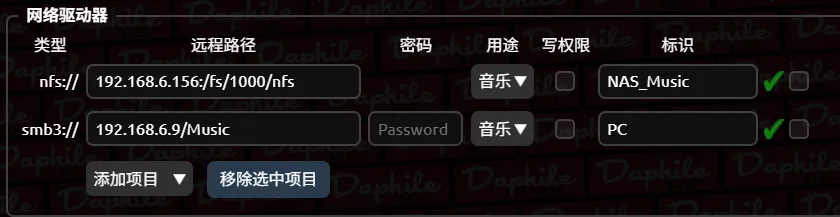
- 添加网络驱动器:在 Storage 版块的最下方找到 Network Drives(网络驱动器),点击 Add new(添加) 按钮。
- 填写共享路径信息:
- Share(共享路径):填写
Windows电脑IP/共享文件夹名称。例如:192.168.1.50/Music。(注意这里是正斜杠/) - Identification(身份验证):由于前面已经关闭了 Windows 的密码保护共享,这里直接 保持留空 即可。
(如果您的电脑开启了密码保护且无法关闭,请严格按照
电脑用户名:开机密码的格式在此填入,例如admin:123456。) - Usage(用途):下拉菜单选择 Music。
- Type(类型):下拉菜单选择 smb3。
- Share(共享路径):填写
- 保存并重启:确认填入信息无误后,点击页面最下方的 Save & Restart(保存并重启)。
📊 第三阶段:扫描并播放音乐
- 达菲系统重启完成后,重新刷新浏览器进入后台页面。
- 再次进入 Settings -> Storage,检查刚才添加的网络驱动器。如果该行后面显示了具体的硬盘容量与已用空间信息,说明网络驱动器挂载成功。
- 达菲系统通常会自动对新加入的挂载存储进行媒体扫描。您可以点击主界面的 Audio Players 或媒体库图标,寻找新增的音乐文件。
- 如果长时间没有显示新音乐,可以在系统设置里找到 Rescan(重新扫描) 按钮,强制刷新一下媒体库。
💡 温馨提示:设置完成后,只要这台 Windows 电脑处于开机且联网的状态,达菲主机就可以随时高速读取并播放里面的高品质音乐了。
如果您想省去配置多台电脑共享的麻烦,需要更专业、已完成深度汉化调优、大屏显示优化以及内置出厂发烧电台的 Daphile v3.2.0 中文写盘工具 及 1 对 1 技术指导,欢迎点击右下角的 [💬 微信咨询] 或直接添加站长微信
wxcq888(也可以点击这里 👉【微信咨询/购买】 快速唤起联系面板)联系我获取支持!

文章评论